はじめに、クライアントソフトウェアのインストールをします。その後、使用する認証方法に合わせてセットアップが必要な場合があります。
インストールの前に
セキュアログインのクライアントアプリケーションを利用するには、Windows起動時のパスワードを設定している必要があります。こちらのパスワードの設定がされていない場合は利用できません。
クライアントソフトウェアのインストール
1. 管理者からメール等で通知されたURLよりアプリケーションをダウンロードします。下記リンクからも直接ダウンロードできます。
※OSのビット数に応じて、実行するインストーラが異なります。
- 32bit OSの場合…………KotslSetupX86.exe
- 64bit OSの場合…………KotslSetupX64.exe
クライアントソフトウェアのダウンロードは下記リンクから
https://app.kot-sl.jp/download/KotslSetup.zip

最終更新日:2022/2/24
バージョン:1.9.4.1
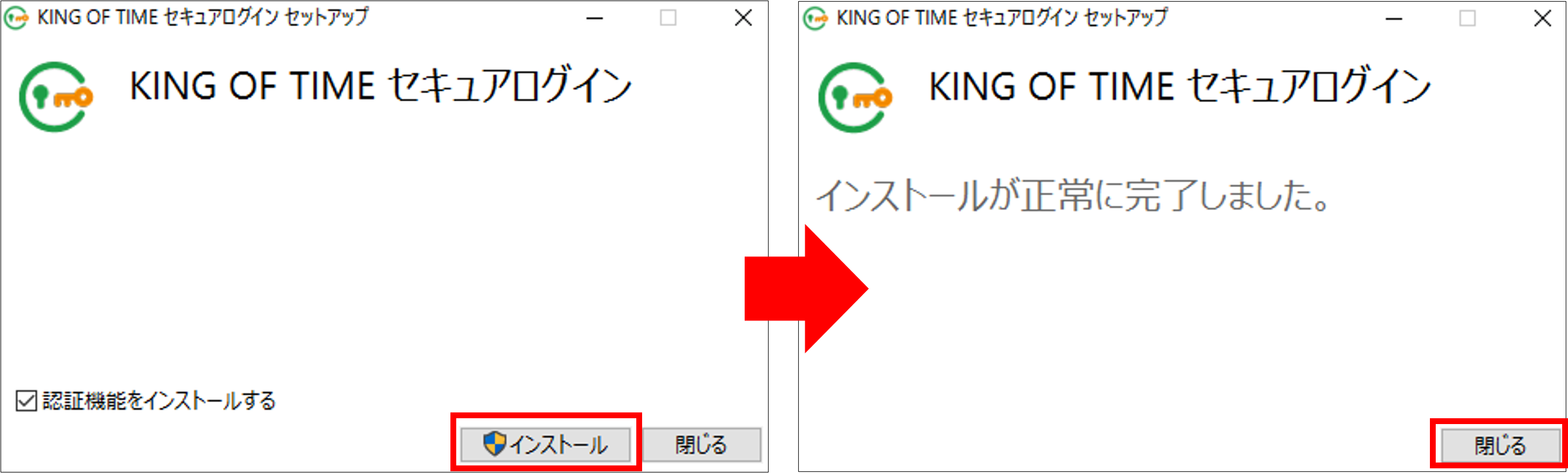
2. [インストール]をクリックします。インストールが完了したら[閉じる]をクリックします。
管理コンソールにログイン
クライアントソフトウェアをインストールすると、管理コンソールのショートカットがデスクトップに作成されます。
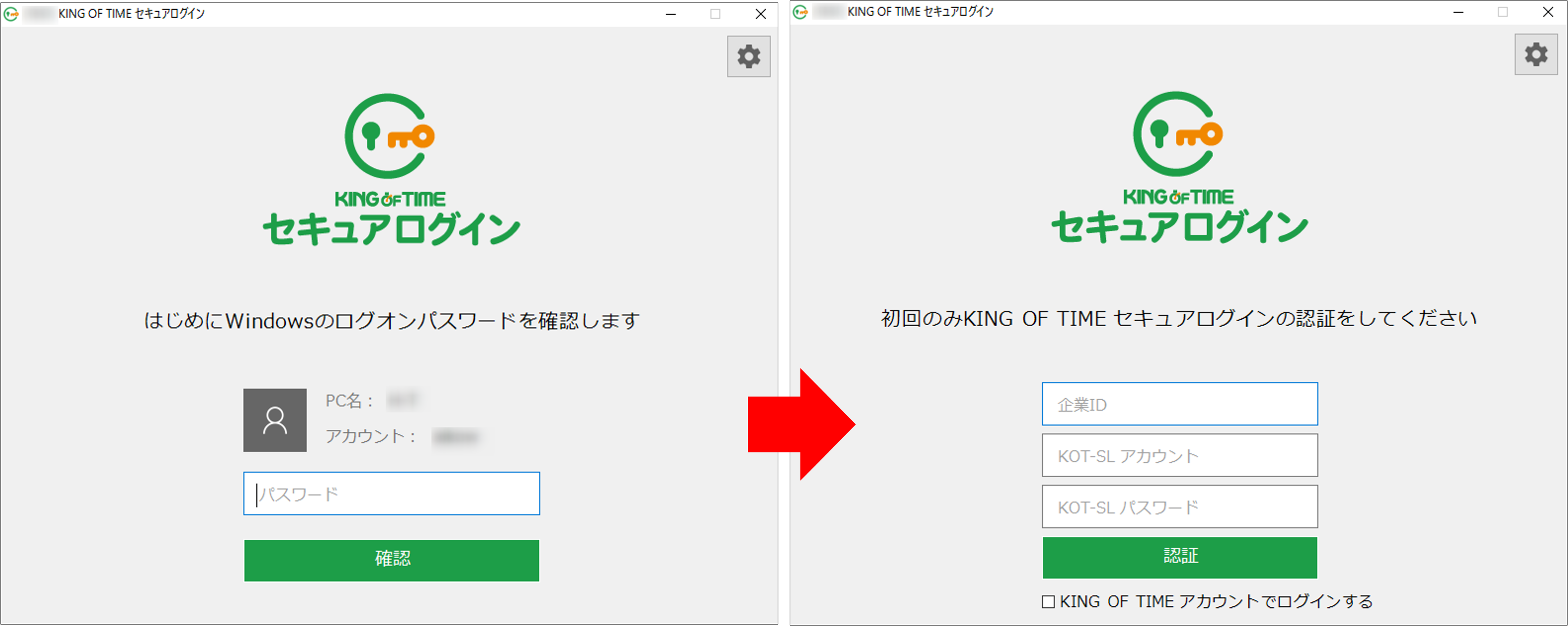
1. ショートカットから管理コンソールを起動し、Windowsのログオンパスワードを入力します。
※ 上記「Windowsのログオンパスワード」とはPC起動時のパスワードを指しています。こちらのパスワードの設定がされていない場合は、クライアントソフトウェアは利用できません。
2. 次の画面で管理者から通知された企業ID、KOT-SLアカウント、パスワードを入力し、 [認証]ボタンをクリックします。
※「KING OF TIMEアカントでログインする」のチェックボックスは、ご利用中のドメイン環境によってチェックの有無が異なります。
- 「旧ドメイン」環境をご利用のお客様:チェックを外す
- 「新ドメイン」環境をご利用のお客様:チェックをつける
※認証作業は初回のみで、次回以降は自動的にログインされます。
ポイント
Windowsパスワードのみを使用して認証する場合にはセットアップは終了です。
その他ワンタイムパスワードや指ハイブリッドリーダーを使用する場合には別途セットアップが必要です。
ワンタイムパスワードを使用される場合
こちらをご参照ください。
顔認証を使用される場合
こちらをご参照ください。
指ハイブリッドリーダーを使用される場合
こちらをご参照ください。
連携を解除する場合
以下の手順でPCからKING OF TIME セキュアログインをアンインストールしてください。
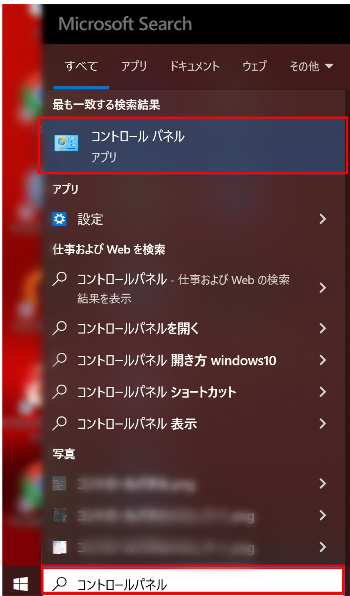
1. Windowsのスタートボタン右の検索窓に「コントロールパネル」と入力 > 「コントロールパネル」を開く
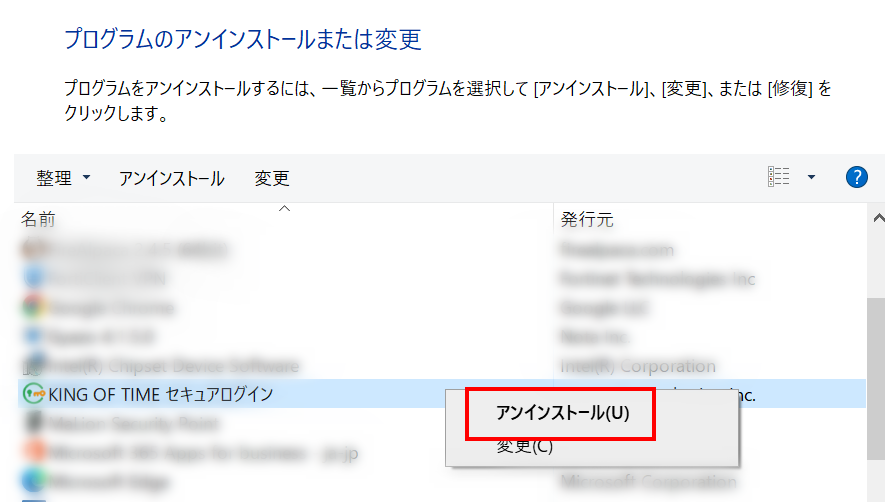
2. 「プログラムと機能」 > 「KING OF TIMEセキュアログイン」を右クリック > 「アンインストール」を選択します。