「通知設定」より、通知対象者と通知タイミングを設定します。
目次
通知対象の項目
通知可能な項目は以下5項目のみです。
- 「分析トップ」画面 > 「36協定上限時間(月間) 」 > 当月許容時間
- 「分析トップ」画面 > 「36協定上限時間(月間) 」 > 特別条項発動回数
- 「有給休暇」画面 > 「年5日取得義務」タブ > 個人別一覧
- 「勤怠差異」画面 > 「基準時刻との差異」 > 個人別一覧(日単位)
- 「勤怠差異」画面 > 「打刻とログの差異」 > 個人別一覧(日単位)
その他の項目に対しては通知設定は行えません。KING OF TIME(勤怠管理)のアラート通知機能をご利用ください。設定方法はこちらをご参照ください。
通知の基準値は以下の通りです。
| 画面 | 項目 | 基準値 |
|---|---|---|
| 分析トップ | 36協定上限時間(月間) |
【1段階】 当月許容時間50~70%未満 【2段階】 当月許容時間70~90%未満 【3段階】 当月許容時間90~100% 【4段階】 当月許容時間の超過 |
|
【1段階】 特別条項発動回数10~50%未満 【2段階】 特別条項発動回数50~90%未満 【3段階】 特別条項発動回数90~100% 【4段階】 特別条項発動回数の超過 |
||
| 有給休暇 > 年5日取得義務 | 個人別一覧 |
【1段階】 取得ペース31~40日 【2段階】 取得ペース21~30日 【3段階】 取得ペース1~20日 |
| 勤怠差異 | 基準時刻との差異 > 個人別一覧(日単位) | 設定した閾値を超過 |
| 打刻とログの差異 > 個人別一覧(日単位) | 設定した閾値を超過 |
※任意の基準値に変更はできません。
通知設定
1. メニューバー「環境設定」 > 「通知設定」をクリックします。
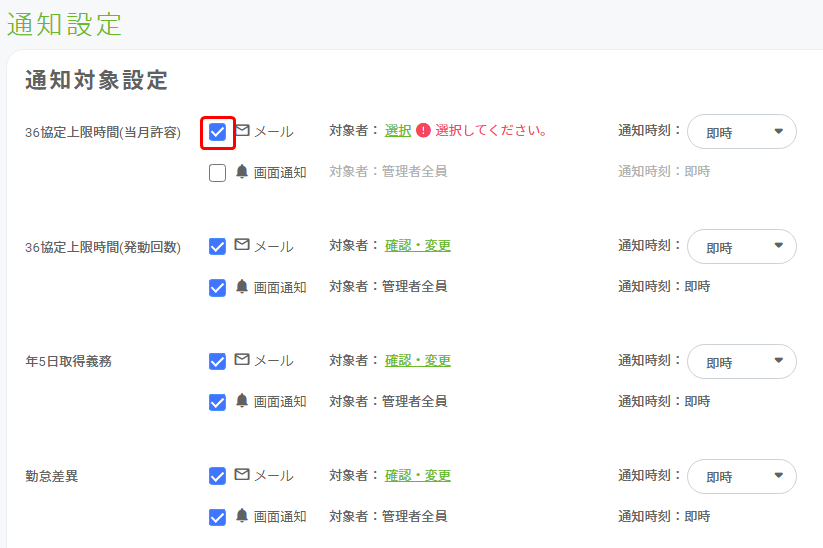
2. 通知は「メール通知」と「画面通知」の2種類あります。「メール通知」を行う場合、上段にチェックを入れます。
3. 「選択」(すでに対象者を設定している場合は、「確認・変更」に変わります)をクリックし、通知対象者にしたい管理者にチェックつけます。チェック後、右下の「選択」をクリックします。
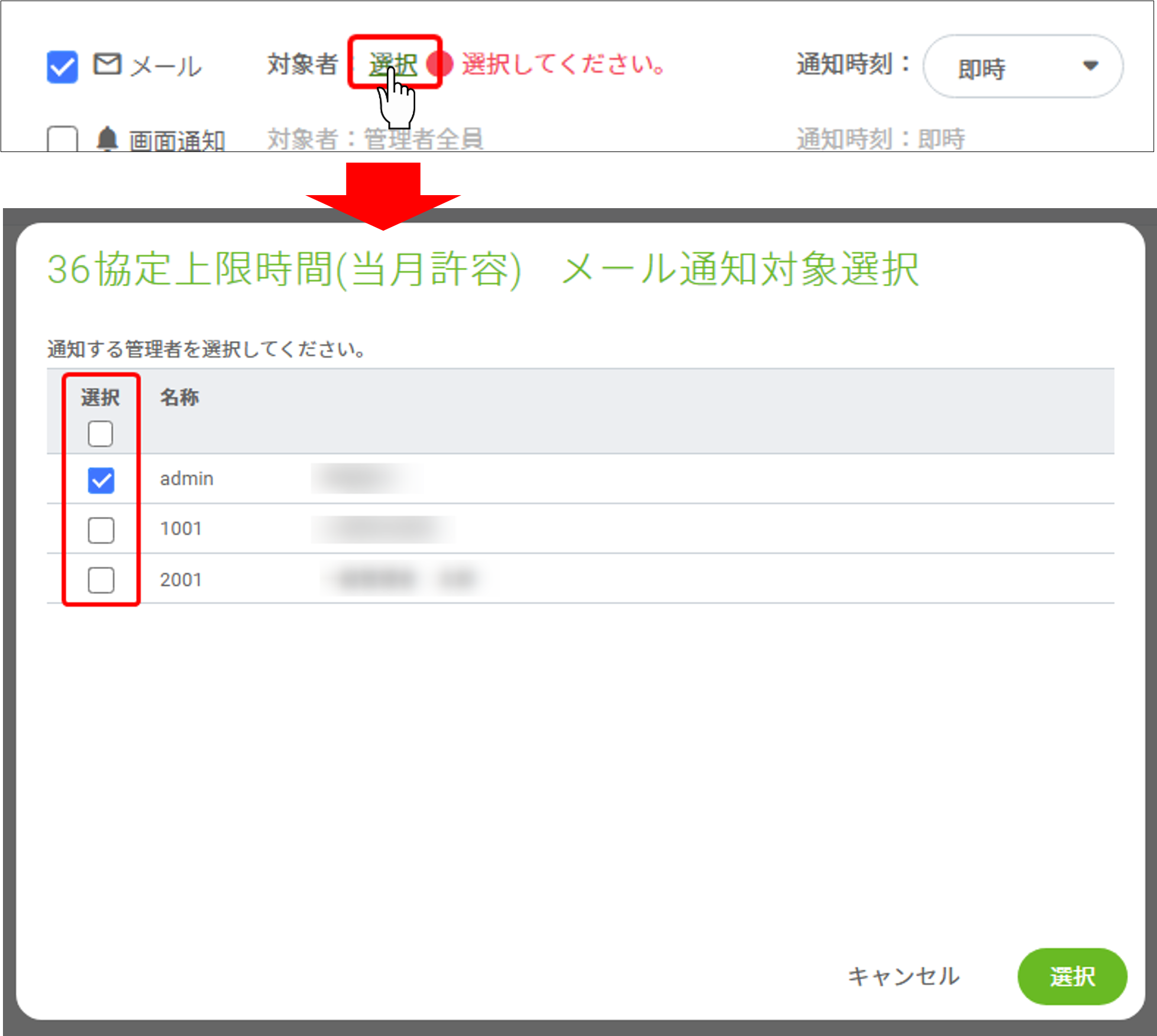
※従業員本人には通知できません。
4. 通知時刻を設定します。「即時」か時刻選択(30分刻み)で設定できます。
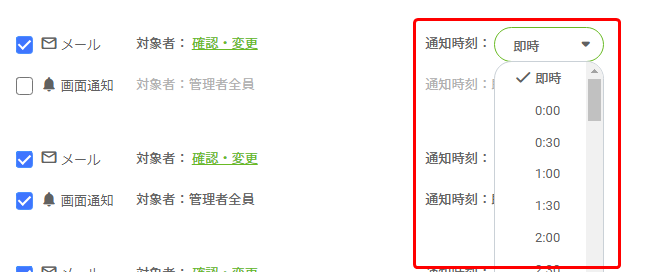
「即時」は、対象従業員が基準値を超過したタイミングではありません。深夜にKING OF TIME(勤怠管理)と自動連携したタイミングを指します。
5. 「画面通知」を行う場合、下段にチェックを入れます。
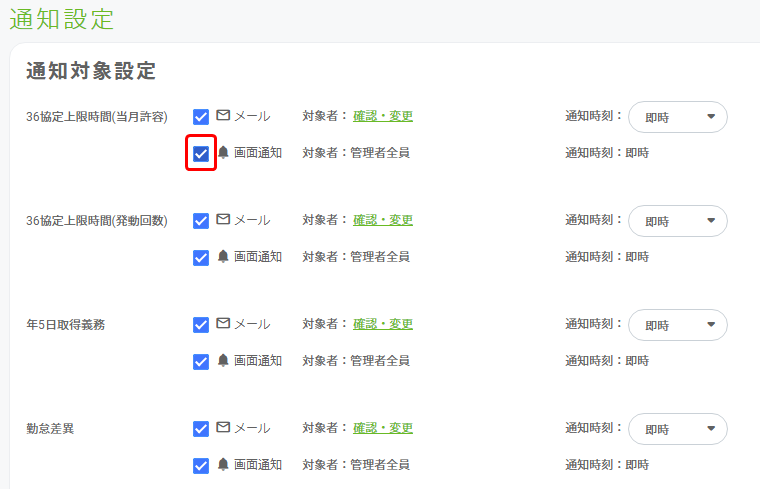
「画面通知」とは、管理画面右上のお知らせマークから確認できる通知のことです。
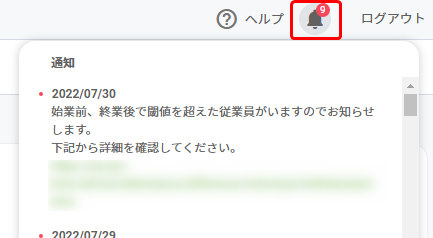
6. 「画面通知」は対象者・通知タイミングを任意で設定できません。「対象者:管理者全員」「通知タイミング:即時」で固定です。

7. 画面左下の[登録]をクリックし、設定内容を登録します。